Dari Kantor hingga Gaming, Mixed Reality dan Spatial Computing Modern Hadir dengan Kemampuan Baru

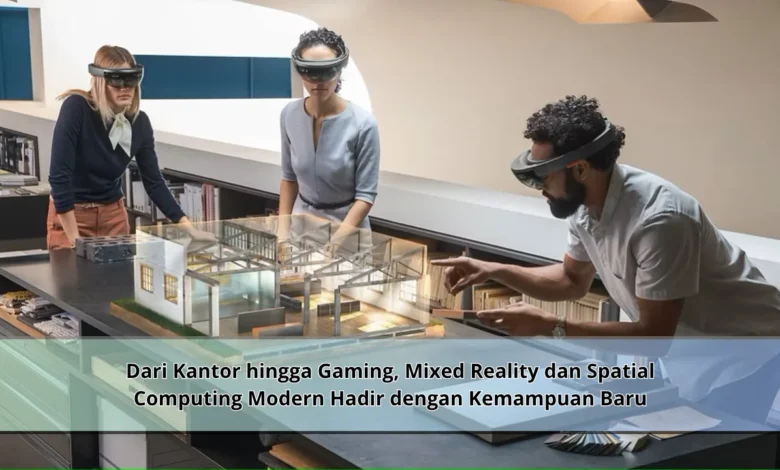
Perkembangan teknologi digital terus melahirkan inovasi yang mengubah cara manusia bekerja, belajar, dan menikmati hiburan. Salah satu tren yang semakin mendapat perhatian adalah Mixed Reality dan Spatial Computing yang kini hadir dengan kemampuan lebih canggih dibanding sebelumnya. Teknologi ini tidak hanya digunakan dalam dunia gaming, tetapi juga mulai diterapkan pada lingkungan kerja profesional, pendidikan, kesehatan, hingga berbagai sektor industri. Dengan pengalaman yang semakin imersif dan interaktif, Mixed Reality serta Spatial Computing menjadi bagian penting dari masa depan teknologi modern.
Mengenal Mixed Reality dan Spatial Computing dalam Dunia Teknologi Modern
Konsep Mixed Reality modern merupakan perpaduan lingkungan fisik dengan objek virtual. Berkat perkembangan perangkat keras dan perangkat lunak modern, pengalaman digital terasa lebih alami dan realistis dibanding sebelumnya.
Pada saat yang sama, Spatial Computing berfungsi sebagai teknologi yang membantu perangkat memahami ruang fisik di sekitarnya. Perpaduan Mixed Reality dan Spatial Computing menghasilkan interaksi yang lebih intuitif. Dengan perkembangan yang terus berlangsung, popularitasnya terus meningkat di berbagai sektor.

Kemampuan Baru Mixed Reality yang Mengubah Cara Bekerja
Salah satu perkembangan paling menarik dari Mixed Reality berada pada kemudahan integrasi dengan aktivitas bisnis modern. Melalui perangkat yang mendukung Mixed Reality, pengelolaan berbagai tugas dapat dilakukan dengan lebih mudah.
Di era transformasi digital saat ini, pengguna dapat berinteraksi dengan data secara lebih alami. Pertemuan virtual, visualisasi data, dan presentasi interaktif dapat dilakukan dengan pengalaman yang lebih menarik. Hal ini menunjukkan bagaimana teknologi terus mengubah cara manusia bekerja.
Bagaimana Teknologi Modern Mengubah Pengalaman Bermain Game
Selain digunakan dalam lingkungan kerja, perkembangan ini menciptakan standar baru dalam dunia hiburan digital. Berkat dukungan Spatial Computing yang semakin akurat, game dapat menghadirkan sensasi yang lebih mendalam dibanding sebelumnya.
Kemajuan dunia permainan digital menuntut pengalaman yang semakin realistis. Teknologi ini memungkinkan pemain merasakan pengalaman yang lebih dekat dengan dunia nyata. Oleh sebab itu, Mixed Reality diperkirakan akan memainkan peran penting dalam masa depan gaming.
Peluang Baru dalam Dunia Edukasi Digital
Teknologi ini juga memiliki manfaat besar dalam bidang pendidikan. Berkat integrasi teknologi digital dan dunia nyata, proses belajar dapat dibuat lebih interaktif.
Objek tiga dimensi yang dapat ditampilkan secara langsung mendukung proses pembelajaran yang lebih efektif. Selain itu, teknologi ini juga berguna dalam berbagai program pelatihan profesional. Hal ini menunjukkan bagaimana teknologi dapat memberikan dampak positif bagi berbagai sektor kehidupan.
Aspek Penting dalam Evolusi Teknologi Digital Masa Depan
Meski berkembang dengan sangat pesat, Mixed Reality dan Spatial Computing masih menghadapi sejumlah tantangan. Salah satu tantangan utama adalah kebutuhan perangkat yang cukup canggih. Supaya pengguna memperoleh kualitas pengalaman terbaik, sistem harus memiliki kemampuan komputasi yang memadai.
Selain aspek perangkat keras, keamanan data dan privasi pengguna juga menjadi perhatian penting. Mengingat Spatial Computing mengumpulkan informasi mengenai ruang fisik, keamanan data harus menjadi prioritas utama.
Prospek Teknologi Imersif pada Tahun Tahun Mendatang
Sejumlah analis industri memperkirakan bahwa kedua teknologi ini akan terus berkembang pesat. Potensi menciptakan pengalaman interaktif yang lebih realistis menjadikan inovasi ini sangat menarik untuk dikembangkan.
Ke depannya, Spatial Computing berpotensi menjadi bagian dari kehidupan digital masyarakat. Mulai dari dunia kerja hingga hiburan, berbagai bidang akan memperoleh manfaat besar dari perkembangan teknologi ini. Kondisi ini memperlihatkan bagaimana teknologi membentuk cara manusia berinteraksi dengan dunia.
Rangkuman Kemampuan Baru Mixed Reality dan Spatial Computing
Kemajuan Mixed Reality serta Spatial Computing memperlihatkan arah baru dunia teknologi masa depan. Melalui penerapan dalam beragam aktivitas kehidupan, teknologi ini memberikan manfaat yang semakin luas bagi masyarakat. Jika ingin memahami arah inovasi digital modern, jangan lewatkan transformasi digital yang sedang berlangsung untuk mengetahui bagaimana teknologi akan mengubah kehidupan manusia pada era berikutnya.