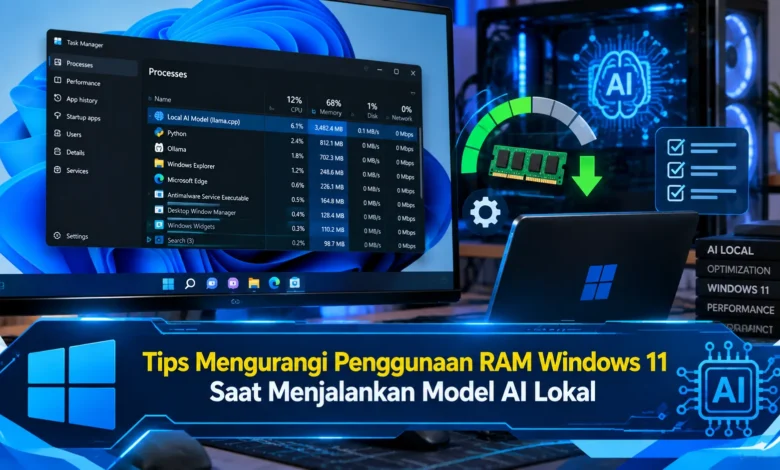
Menjalankan model kecerdasan buatan secara lokal di Windows 11 semakin diminati karena memberikan kendali lebih besar terhadap data, privasi, dan proses komputasi. Namun, aplikasi seperti Ollama, LM Studio, dan berbagai perangkat AI lainnya dapat membutuhkan RAM cukup besar, terutama ketika menggunakan model dengan miliaran parameter. Jika penggunaan memori tidak dikelola dengan baik, komputer bisa mengalami perlambatan, aplikasi sulit dibuka, hingga proses inferensi menjadi kurang responsif. Melalui pengaturan Windows 11, pemilihan model yang sesuai, optimalisasi aplikasi latar belakang, dan pemantauan memori, pengguna dapat memanfaatkan perkembangan TEKNOLOGI AI lokal secara lebih efisien tanpa harus langsung meningkatkan kapasitas perangkat keras.
Memahami Penyebab Penggunaan Memori Tinggi Saat Menjalankan AI Lokal
Kemajuan sistem komputasi cerdas memberikan kesempatan pengguna untuk memproses kecerdasan buatan secara lokal. Meski memberikan fleksibilitas, model bahasa besar membutuhkan kapasitas penyimpanan sementara yang besar. Saat aplikasi AI mulai berjalan, data internal jaringan saraf harus ditempatkan dalam memori yang dapat diakses. Ketika jumlah parameter meningkat, kapasitas RAM yang diperlukan cenderung lebih besar. Tidak hanya berkaitan dengan ukuran model, aplikasi membutuhkan kapasitas untuk proses pendukung, sehingga kebutuhan memori tidak selalu sama dengan ukuran unduhan.
Sistem operasi Windows 11 menggunakan sejumlah kapasitas memori untuk mendukung berbagai proses dasar. Aplikasi browser, perangkat lunak pencadangan daring, dan layanan konferensi juga dapat menggunakan memori secara bersamaan. Dalam kondisi tersebut, aplikasi AI yang seharusnya dapat dijalankan berpotensi mengalami penurunan respons. Ketika ruang memori tersedia semakin terbatas, Windows dapat menggunakan page file pada penyimpanan. Mekanisme pengelolaan memori ini dapat mencegah kegagalan alokasi tertentu, tetapi sering menyebabkan perlambatan jika aktivitas paging tinggi.
Mengidentifikasi Aplikasi yang Menghabiskan Memori Komputer
Tahapan awal dalam optimalisasi RAM adalah memeriksa penggunaan memori melalui Task Manager. Sebagai langkah praktis, gunakan kombinasi tombol Ctrl + Shift + Esc untuk menampilkan Task Manager. Sesudah aplikasi pengelola tugas berjalan, periksa daftar proses, kemudian lihat aplikasi dengan konsumsi memori tertinggi. Melalui tampilan tersebut, pengguna dapat mengetahui aplikasi yang membebani RAM. Meski hasil pemeriksaan berguna, jangan langsung menghentikan seluruh proses karena beberapa layanan menjaga kestabilan perangkat.



Sesudah mengidentifikasi proses utama, tutup program yang tidak dibutuhkan sebelum memulai pemrosesan kecerdasan buatan. Sebagai contoh, aplikasi web dengan banyak sesi dapat memakai RAM dalam jumlah besar. Memanfaatkan fitur penghemat memori browser dapat membebaskan sebagian kapasitas. Sebagai langkah berikutnya, periksa aplikasi komunikasi dan penyimpanan cloud. Ketika aktivitas tersebut dapat dihentikan sementara, tutup program secara normal agar data pekerjaan tetap aman.
Pengelolaan Program Startup agar Memori Lebih Tersedia
Tidak hanya proses yang terlihat pada desktop, program tertentu menggunakan fitur startup untuk berjalan sendiri. Perangkat lunak yang berjalan saat startup berpotensi mempertahankan proses di latar belakang meskipun fungsi utamanya belum diperlukan. Untuk mengelolanya, buka Settings, kemudian pilih Apps dan Startup. Melalui pengaturan ini, pengguna bisa mengubah izin berjalan otomatis. Sebagai alternatif, pengelola tugas memungkinkan perubahan status startup.
Penonaktifan program otomatis harus mempertimbangkan fungsinya. Sebagai contoh, program pendukung yang tidak selalu dibutuhkan dapat dipertimbangkan untuk dinonaktifkan saat startup. Sebaliknya, aplikasi sistem yang diperlukan perlu dipertahankan sesuai kebutuhan. Sebagai catatan teknis, hasil pengaturan mungkin baru terlihat setelah login ulang. Oleh sebab itu, mulai ulang Windows setelah perubahan lalu lihat perubahan pada Task Manager. Pendekatan ini memberikan dasar optimalisasi yang lebih tepat.
Teknik Mengurangi Kebutuhan Memori Ollama dan LM Studio
Strategi penting dalam menghemat RAM adalah memilih ukuran model yang sesuai. Model dengan tujuh atau delapan miliar parameter umumnya membutuhkan memori lebih sedikit dibandingkan model puluhan miliar parameter. Namun demikian, performa bergantung pada pelatihan serta arsitektur model. Oleh sebab itu, tentukan model yang memadai untuk tugas pengguna. Untuk ringkasan dokumen sederhana, LLM yang efisien dapat menjadi pilihan.
Metode optimalisasi yang penting adalah quantization, yaitu teknik pengurangan kebutuhan penyimpanan bobot AI. Dalam praktik model bahasa, sistem AI berformat FP16 umumnya membutuhkan ruang lebih besar dibandingkan model yang telah dikuantisasi menjadi presisi lebih rendah. Dengan menggunakan model terkuantisasi, pemrosesan AI lokal menjadi lebih memungkinkan pada perangkat terbatas. Walaupun ukuran model berkurang, quantization dapat memengaruhi akurasi pada tugas tertentu. Oleh sebab itu, pilih tingkat kuantisasi berdasarkan kebutuhan sebelum menjadikannya model utama.
Optimalisasi Pengaturan Inferensi Model AI Lokal pada Windows 11
Tidak hanya melalui pemilihan parameter, jumlah token yang diproses dalam satu sesi berperan terhadap konsumsi sumber daya. Ketika pengguna mengatur konteks sangat panjang, penyimpanan data token memerlukan ruang tambahan. Seiring bertambahnya konteks, penggunaan memori mungkin melonjak meskipun ukuran file model tidak berubah. Agar pemrosesan lebih efisien, pilih kapasitas token yang memadai untuk tugas. Sebagai contoh, konteks beberapa ribu token mungkin cukup, sedangkan pekerjaan kompleks dapat membutuhkan kapasitas tambahan.
Pemilik komputer dengan kartu grafis khusus berpeluang memanfaatkan pemindahan lapisan model ke GPU. Berkat dukungan pemrosesan GPU, lapisan tertentu dijalankan menggunakan kartu grafis. Penggunaan GPU tersebut dapat membantu mengurangi tekanan pada RAM utama, selama driver serta runtime sesuai. Meski dapat membantu performa, mengaktifkan konfigurasi yang tidak sesuai mungkin membuat proses inferensi tidak stabil. Sebagai langkah pengaturan, pantau penggunaan RAM dan VRAM setelah perubahan, kemudian pilih pengaturan yang paling seimbang.
Strategi Menjalankan Model AI dengan Memori Lebih Efisien
Mengurangi penggunaan RAM Windows 11 merupakan bagian utama ketika menjalankan model AI secara lokal. Dengan memeriksa Task Manager, mengurangi proses latar belakang, serta menyesuaikan jumlah parameter dengan perangkat, pengguna dapat meningkatkan kestabilan inferensi. Optimalisasi kapasitas percakapan dan pemanfaatan memori grafis memberikan pilihan tambahan apabila disesuaikan dengan kemampuan perangkat. Meski optimalisasi perangkat lunak dapat membantu, kebutuhan memori tidak selalu dapat dikurangi tanpa konsekuensi. Dengan mempertimbangkan hal tersebut, evaluasi penggunaan sumber daya membantu menjaga keseimbangan performa dan stabilitas. Bagaimana menurut Anda, apakah teknologi kecerdasan buatan tanpa cloud sudah cukup efisien pada RAM yang tersedia? Silakan bagikan pengalaman Anda mengenai penggunaan Ollama atau LM Studio.