Aplikasi iPhone sering meminta izin mengakses lokasi, kamera, mikrofon, kontak, hingga koleksi foto untuk menjalankan berbagai fitur. Meskipun sebagian permintaan tersebut memang diperlukan, memberikan seluruh akses tanpa pemeriksaan dapat meningkatkan risiko penyalahgunaan informasi pribadi. Apple menyediakan sejumlah pengaturan keamanan melalui iOS yang memungkinkan pengguna membatasi izin aplikasi, memantau penggunaan sensor, serta mengendalikan pelacakan aktivitas digital. Memahami perkembangan TEKNOLOGI perlindungan privasi ini menjadi langkah penting untuk menjaga keamanan data. Dengan pengaturan yang tepat, pengguna dapat tetap menikmati berbagai layanan iPhone tanpa memberikan informasi lebih banyak daripada yang benar-benar dibutuhkan aplikasi.
Risiko Aplikasi iPhone yang Meminta Izin Akses Berlebihan
Setiap aplikasi yang terpasang pada iPhone dapat meminta kewenangan tertentu untuk bekerja. Layanan penunjuk arah, misalnya, menggunakan akses lokasi agar navigasi berjalan sesuai kebutuhan. Untuk fungsi yang berbeda, perangkat lunak konferensi daring menggunakan sensor gambar dan audio. Permintaan tersebut relevan dengan tujuan utama aplikasi. Walaupun permintaan izin sering memiliki fungsi tertentu, izin yang tidak relevan sebaiknya ditolak. Untuk memberikan gambaran, aplikasi sederhana yang meminta seluruh daftar kontak memerlukan penjelasan mengenai tujuan akses.
Pengaturan privasi iPhone dirancang untuk memberikan kendali kepada pengguna. Melalui mekanisme tersebut, pengguna bisa membatasi penggunaan informasi sensitif. Apple juga menerapkan proses persetujuan untuk sejumlah kategori informasi pribadi. Kendati pengendalian akses telah tersedia, tidak semua risiko privasi dapat dicegah secara otomatis. Informasi yang diberikan langsung melalui formulir, misalnya, tidak selalu bergantung pada izin kamera atau lokasi. Oleh sebab itu, pemeriksaan aplikasi sebaiknya mencakup beberapa aspek.
Cara Membatasi Akses Lokasi Aplikasi melalui Pengaturan Privasi iPhone
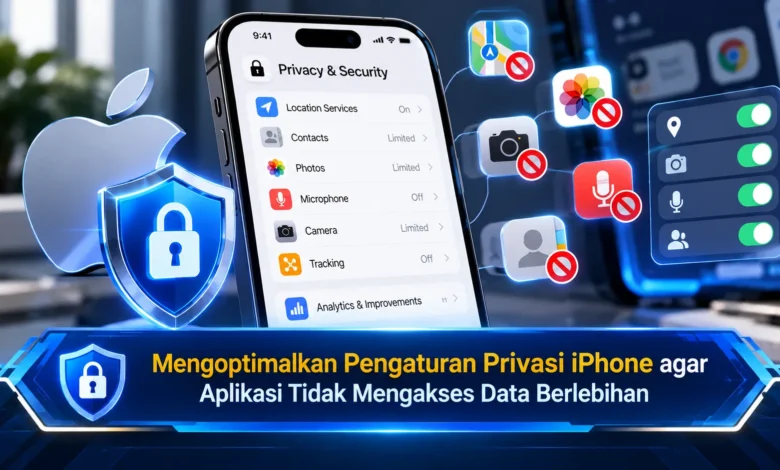
Kategori informasi yang memiliki pengaruh besar terhadap privasi adalah informasi keberadaan iPhone. Apabila aplikasi dapat mengetahui posisi perangkat, perangkat lunak dapat menyesuaikan layanan dengan lokasi. Di sisi lain, pengumpulan posisi secara berlebihan dapat menimbulkan risiko privasi. Untuk memeriksa izin tersebut, pengguna bisa masuk ke Pengaturan, Privasi dan Keamanan, kemudian Layanan Lokasi. Dalam menu pengelolaan lokasi, pilih aplikasi yang ingin diperiksa. Pada bagian pilihan akses, sesuaikan kapan aplikasi boleh memakai lokasi.


Pengguna dapat menemukan berbagai opsi pengendalian seperti pilihan menolak akses, meminta persetujuan ulang, atau mengizinkan ketika aplikasi dipakai. Pada aplikasi yang mendukung, opsi Always mungkin tersedia. Namun demikian, tidak semua aplikasi membutuhkan lokasi saat berjalan di latar belakang. Di samping menentukan kapan lokasi digunakan, pengguna dapat menonaktifkan Precise Location. Dengan menonaktifkan fitur tersebut, aplikasi menerima informasi area yang lebih umum. Pilihan lokasi perkiraan berguna untuk aplikasi yang hanya membutuhkan informasi wilayah.
Mengatur Izin Kamera Mikrofon dan Foto pada iPhone dengan Aman
Di samping data posisi perangkat, kamera dan mikrofon termasuk kategori izin sensitif. Sebagai langkah memeriksa akses perangkat, buka Settings lalu Privacy & Security. Pada halaman tersebut, tentukan kategori sensor yang ingin diperiksa. Halaman pengelolaan izin memperlihatkan perangkat lunak dengan permintaan izin kamera atau suara. Apabila terdapat aplikasi yang tidak membutuhkan akses, cabut persetujuan melalui pengaturan yang tersedia. Langkah ini mengurangi jumlah aplikasi dengan akses perekaman. Meski izin dimatikan, beberapa fitur aplikasi mungkin berhenti bekerja.
Data visual dalam aplikasi Photos perlu dilindungi karena koleksi gambar sering berisi dokumentasi sensitif. Untuk mengelola akses foto, pengguna dapat membuka Settings lalu Privacy & Security dan Photos. Ketika pengaturan pemilihan gambar ditampilkan, pilih foto tertentu yang boleh dilihat aplikasi. Sebagai contoh, pengunggahan foto produk dapat dilakukan tanpa membagikan seluruh galeri. Melalui pembatasan akses tersebut, pengguna dapat mengurangi paparan informasi pribadi. Untuk membantu transparansi penggunaan sensor, tersedia indikator hijau ketika kamera digunakan serta tanda oranye saat perangkat merekam audio. Jika indikator muncul tanpa alasan jelas, buka Control Center untuk melihat informasi penggunaan terbaru.
Mengendalikan Pelacakan Aplikasi dan Aktivitas Digital melalui iPhone
Selain penggunaan sensor perangkat, pengumpulan data lintas layanan membutuhkan pengendalian. Sistem iOS memiliki mekanisme Transparansi Pelacakan Aplikasi yang membantu membatasi penggunaan identitas perangkat untuk pelacakan. Untuk mengakses pengaturan tersebut, masuk ke Pengaturan, Privasi dan Keamanan, kemudian Pelacakan. Setelah opsi Tracking terbuka, status permintaan tracking dari aplikasi bisa dilihat. Untuk menolak permintaan pelacakan baru, ubah pengaturan permintaan tracking menjadi tidak aktif. Dengan pilihan tersebut, aplikasi tidak diperbolehkan menggunakan mekanisme pelacakan yang memerlukan izin tersebut.
Kendati fitur tersebut meningkatkan kendali pengguna, mekanisme ini tidak menghentikan seluruh pengumpulan data. Perangkat lunak tetap mungkin mengumpulkan data yang diperlukan untuk menyediakan fungsi. Sebagai contoh, perangkat lunak berlangganan mungkin mencatat penggunaan layanan. Untuk memahami perlindungan secara menyeluruh, pengguna perlu memeriksa kebijakan privasi masing-masing aplikasi. Keterangan privasi aplikasi pada App Store berguna untuk meninjau kategori informasi yang digunakan. Walaupun label privasi membantu transparansi, pengguna tetap harus membaca informasi secara kritis. Dengan evaluasi aplikasi secara berkala, pengguna memperoleh kendali tambahan terhadap aktivitas digital.
Fitur iOS untuk Meninjau Penggunaan Sensor dan Koneksi Aplikasi
Apple menghadirkan App Privacy Report untuk membantu memantau aktivitas aplikasi. Fitur tersebut menampilkan riwayat akses ke kategori informasi tertentu. Kategori aktivitas yang dapat dilihat berhubungan dengan aktivitas aplikasi terhadap sumber daya pribadi. Untuk memperluas transparansi, App Privacy Report juga menampilkan aktivitas jaringan. Untuk membukanya, buka Pengaturan, Privasi dan Keamanan, kemudian Laporan Privasi App. Ketika pengumpulan laporan masih dinonaktifkan, nyalakan fitur laporan privasi. Data yang ditampilkan kemudian mempermudah pemeriksaan penggunaan data pribadi.
Ketika mengevaluasi laporan aktivitas, pengguna perlu mempertimbangkan konteks penggunaan. Dalam kegiatan sehari-hari, aplikasi cuaca mungkin mengakses lokasi setelah dibuka. Pola penggunaan demikian mungkin merupakan bagian dari proses yang sah. Sebaliknya, penggunaan sensor di luar kebutuhan sebaiknya dievaluasi. Sebagai tindakan tambahan, pemilik iPhone bisa, meninjau layanan dengan permintaan akses berlebihan. Untuk meningkatkan keamanan perangkat, pembaruan iOS sebaiknya dipasang secara berkala. Dengan penerapan kebiasaan tersebut, keamanan penggunaan iPhone berpotensi meningkat.
Langkah Melindungi Informasi Pribadi iPhone dengan Fitur Keamanan iOS
Melindungi informasi pribadi melalui fitur iOS perlu dilakukan secara konsisten untuk mengurangi risiko pembagian informasi berlebihan. Melalui pengaturan Location Services, pengguna dapat menentukan kapan aplikasi memperoleh posisi. Di samping pembatasan lokasi, pengaturan kamera, mikrofon, dan foto membantu menjaga informasi pribadi. Pengaturan transparansi pelacakan aplikasi mendukung perlindungan aktivitas digital. Sementara itu, fitur laporan privasi memperlihatkan pola akses tertentu. Penerapan TEKNOLOGI privasi pada iOS membutuhkan perhatian pengguna terhadap praktik pengumpulan data. Bagaimana pendapat Anda, apakah pengaturan izin aplikasi perlu dibuat lebih sederhana? Sampaikan tips keamanan iPhone yang menurut Anda bermanfaat tanpa membagikan informasi pribadi.