Windows 11 dapat terasa semakin lambat ketika ruang penyimpanan hampir penuh, terlalu banyak aplikasi berjalan di latar belakang, atau program yang tidak diperlukan aktif setiap kali komputer dinyalakan. Kondisi tersebut sering menyebabkan waktu membuka aplikasi menjadi lebih panjang, perpindahan antartugas terasa berat, dan kinerja komputer kurang responsif. Padahal, masalah ini tidak selalu membutuhkan penggantian perangkat keras. Dengan memanfaatkan fitur bawaan Windows 11, pengguna dapat mengelola file sementara, memeriksa penggunaan memori, serta mengatur aplikasi startup secara lebih efisien. Pemahaman TEKNOLOGI pengelolaan sistem ini membantu menjaga kenyamanan bekerja, belajar, dan menjalankan aktivitas digital sehari-hari.
Faktor yang Memengaruhi Responsivitas Windows 11
Sistem operasi Windows 11 adalah sistem yang mengelola proses perangkat lunak dan perangkat keras. Apabila sejumlah aplikasi bekerja secara bersamaan, komputer berpotensi membutuhkan kapasitas pemrosesan lebih besar. Situasi semacam ini sering berkaitan dengan pengelolaan sumber daya. Sebagai contoh, browser dengan banyak tab, aplikasi komunikasi, dan layanan sinkronisasi cloud mungkin tetap aktif meskipun tidak sedang digunakan. Jika kapasitas komputer terbatas, perpindahan antaraplikasi berpotensi terasa tidak responsif. Dengan mempertimbangkan kondisi tersebut, pemeriksaan kinerja sebaiknya dimulai dengan memahami aktivitas sistem.
Tidak hanya penggunaan memori, kondisi penyimpanan juga dapat memengaruhi pengalaman menggunakan Windows 11. Apabila ruang kosong penyimpanan semakin sedikit, sistem mungkin menghadapi keterbatasan ketika aplikasi membuat data tambahan. Namun demikian, komputer lambat mungkin dipengaruhi kondisi perangkat keras. Kesehatan media penyimpanan juga dapat memengaruhi kinerja. Cara penanganan yang lebih terarah adalah mencatat kapan penurunan performa terjadi. Dengan demikian, pengguna lebih mudah menghindari tindakan yang tidak diperlukan.
Mengelola File Sementara agar Ruang Disk Lebih Lega
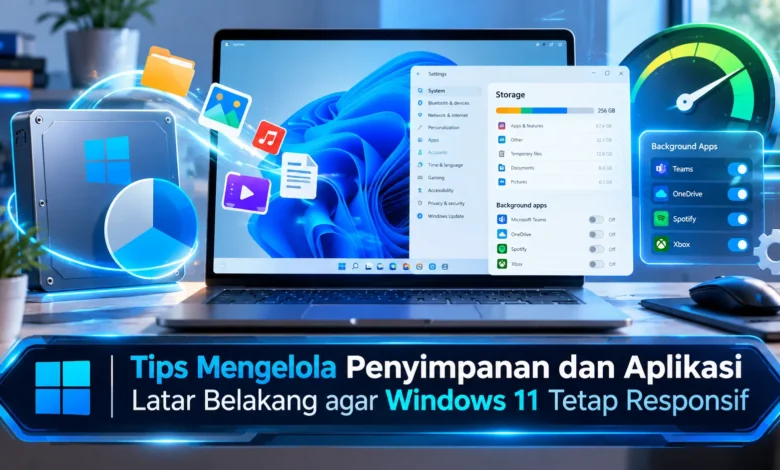
Salah satu langkah praktis adalah memanfaatkan halaman pengaturan Storage. Untuk mengakses pengaturannya, pengguna dapat memilih Settings, kemudian System, lalu Storage. Melalui menu penyimpanan, Windows 11 menampilkan kategori penggunaan ruang. Informasi yang dapat diperiksa menunjukkan penggunaan ruang oleh berbagai jenis informasi. Berkat tampilan penggunaan penyimpanan, pengguna mampu menghindari penghapusan file secara sembarangan. Untuk menggambarkan manfaatnya, folder unduhan mungkin menyimpan installer yang tidak diperlukan. Meski demikian, setiap file perlu dipastikan tidak lagi dibutuhkan.



Sebagai bagian dari pengelolaan penyimpanan, sistem menyediakan Storage Sense sebagai fasilitas untuk mengurangi file yang tidak diperlukan. Untuk menggunakannya, buka Settings, System, Storage, kemudian Storage Sense. Pada menu pengaturannya tersedia pilihan untuk menyesuaikan perilaku pembersihan berdasarkan kebutuhan. Untuk kebutuhan tertentu, Storage Sense berpotensi mengosongkan ruang melalui aturan pembersihan. Walaupun fitur ini membantu, pengaturan folder Downloads harus disesuaikan dengan kebiasaan menyimpan file. Kewaspadaan ini mengurangi risiko terhapusnya berkas yang belum dipindahkan. Berkat pemanfaatan Storage Sense secara hati-hati, ruang penyimpanan lebih mudah dipertahankan tanpa pembersihan manual berulang.
Menghapus File Sementara tanpa Mengganggu Sistem
Di samping mengaktifkan pembersihan otomatis, pengguna bisa meninjau kategori file sementara. Fasilitas pembersihan ini dapat ditemukan dari halaman penggunaan ruang disk. Windows akan menampilkan berkas yang berpotensi tidak lagi diperlukan. Beberapa contohnya adalah cache sistem dan catatan yang tidak lagi dibutuhkan. Namun demikian, pengguna sebaiknya memeriksa isi kategori sebelum menyetujuinya. Apabila folder Downloads ikut ditampilkan, pastikan seluruh dokumen penting telah disimpan. Pemeriksaan sederhana ini mengurangi kemungkinan kehilangan berkas.
Pengelolaan berkas sisa sistem dapat membantu menyediakan ruang disk. Namun perlu dipahami, menghapus cache tidak mengatasi seluruh penyebab penurunan performa. Sebagian layanan perangkat lunak mungkin mengunduh data kembali ketika dijalankan. Karena itu, pengguna dianjurkan menggunakan fasilitas bawaan sistem terlebih dahulu. Sebagai langkah perlindungan, jangan mengubah isi direktori Windows secara sembarangan. Apabila kapasitas disk masih hampir penuh, pertimbangkan menyimpan berkas pribadi pada media tambahan yang sesuai. Dengan cara tersebut, ruang disk lebih mudah dioptimalkan sesuai kebutuhan.
Mengatur Startup Apps dan Proses Latar Belakang Windows 11
Aplikasi startup merupakan aplikasi yang dikonfigurasi untuk berjalan setelah komputer dinyalakan. Beberapa program memang membutuhkan aktivitas otomatis. Walaupun tidak semua aplikasi bermasalah, terlalu banyak startup apps mungkin menambah beban CPU setelah login. Sebagai langkah awal, buka Settings, Apps, kemudian Startup. Dalam daftar yang ditampilkan, pengguna bisa meninjau aplikasi yang aktif saat masuk Windows. Perangkat lunak yang tidak membutuhkan aktivasi otomatis bisa diatur agar hanya berjalan saat dibuka. Berkat pengurangan program startup, komputer dapat mengurangi beban awal sistem.
Di samping menu Startup bawaan Windows, pengguna mampu menggunakan fasilitas pemantauan proses Windows. Sebagai cara cepat, tekan Ctrl + Shift + Esc, kemudian masuk ke tab Startup apps. Pada bagian tersebut, pengguna mampu mengidentifikasi aplikasi dengan pengaruh terhadap proses awal. Sebelum menonaktifkan program, pahami alasan aplikasi berjalan otomatis. Dalam penggunaan tertentu, aplikasi keamanan, sinkronisasi penting, dan pengelola perangkat berpotensi memberikan layanan yang tidak terlihat langsung. Oleh sebab itu, jangan mengubah pengaturan tanpa memahami dampaknya. Cara yang lebih terukur adalah mengurangi program secara selektif lalu memeriksa hasilnya.
Mengoptimalkan Proses Latar Belakang secara Aman
Pengelola Tugas Windows adalah alat pemantauan kinerja sistem secara langsung. Ketika membuka daftar proses, pengguna dapat melihat penggunaan CPU, memori, disk, dan jaringan. Informasi tersebut berguna untuk menemukan aplikasi yang memerlukan perhatian. Sebagai contoh, browser dengan banyak tab mungkin menggunakan memori cukup besar. Pada kondisi berbeda, aplikasi pengolah video atau game mungkin membutuhkan kemampuan pemrosesan lebih besar. Namun demikian, hal tersebut tidak selalu berarti terdapat kesalahan.
Apabila ditemukan aplikasi yang tidak diperlukan, pengguna perlu mencoba keluar dari aplikasi terlebih dahulu. Apabila perangkat lunak mengalami hang, Task Manager dapat digunakan untuk menghentikan proses yang bermasalah. Meski demikian, menghentikan proses mungkin memutus aktivitas aplikasi secara mendadak. Karena itu, gunakan End task hanya ketika diperlukan. Jika tersedia pilihan pengelolaan aktivitas latar belakang, pengguna mampu membatasi aktivitas sesuai pilihan yang disediakan Windows. Perlu diperhatikan, tidak semua aplikasi desktop menyediakan kontrol background yang sama. Melalui pengaturan sesuai kemampuan aplikasi, penggunaan sumber daya berpotensi menjadi lebih efisien.
Rangkuman Cara Mengelola Kinerja Windows 11 secara Efektif
Mengoptimalkan pengalaman menggunakan komputer Windows 11 dapat dilakukan melalui kebiasaan pemeliharaan sederhana. Pemeliharaan kapasitas drive membantu menyediakan ruang bagi aktivitas sistem. Sementara itu, pengelolaan aplikasi startup dan proses latar belakang mendukung pemanfaatan sumber daya secara lebih efisien. Berkat fasilitas pembersihan Windows, pengguna dapat mengatur file sementara secara lebih terarah. Fitur Pengelola Tugas juga membantu mengenali aplikasi yang menggunakan banyak sumber daya. Walaupun optimasi perangkat lunak bermanfaat, peningkatan kinerja tetap bergantung pada kondisi perangkat.
Seiring meningkatnya kebutuhan komputasi harian, pemahaman mengenai pengelolaan Windows 11 dapat membantu meningkatkan kenyamanan bekerja. Dalam banyak kondisi, pengguna tidak harus membeli perangkat lunak khusus untuk melakukan pemeriksaan dasar. Sarana pengelolaan resmi dari Microsoft memungkinkan optimasi dilakukan secara lebih aman. Meski demikian, pemeriksaan kondisi perangkat keras dan pembaruan sistem dapat menjadi langkah lanjutan. Menurut Anda, apakah program latar belakang yang tidak diperlukan pernah membuat komputer terasa lambat? Sampaikan pendapat Anda tentang kebiasaan optimasi yang paling membantu.